Cómo empezar con Penso: guía paso a paso para dejar todo conectado
Por Juan Pablo Reyes · Publicado: 14 de octubre de 2026
Respuesta corta: creas tu cuenta, traes tus movimientos (conectando tu banco desde la app del celular, subiendo la cartola o anotando a mano), revisas que cada gasto haya caído en su categoría y pones un par de presupuestos. Con el banco conectado toma unos 15 minutos y desde ese día ves en qué se te va la plata sin tipear cada compra.
Esta guía recorre cada paso con capturas reales de la web (app.penso.money) y de la app para iPhone y Android. Los datos de las capturas son de una cuenta de ejemplo.
Crea tu cuenta
Con Google, Apple o tu correo. Nace con una cuenta Efectivo y categorías listas.
Trae tus movimientos: elige uno o combínalos
Conectar tu banco
Desde la app del celular
Entras a tu banco dentro de Penso y traes cuentas y tarjetas.
Subir tu cartola
Web o app
El PDF o Excel que te da el banco. Ideal para meses pasados.
Anotar a mano
Web, app o Telegram
Para el efectivo y lo que ninguna cartola trae.
Penso ordena
Categoriza con tus reglas, separa cuotas y transferencias entre tus cuentas, y avisa si algo llegó repetido.
Tú ajustas y planificas
Corriges lo que quedó mal, enseñas una regla y pones presupuestos por categoría.
Antes de empezar: qué se hace en la web y qué en la app
Penso es el mismo en los dos lados: lo que haces en uno aparece en el otro. Hay una sola diferencia que conviene saber desde el principio: conectar el banco sólo se puede desde la app, porque entras a tu banco desde el teléfono.
| Qué quieres hacer | Web | App (iPhone y Android) |
|---|---|---|
| Crear tu cuenta | Sí | Sí, también con Apple |
| Conectar tu banco y sincronizar | No | Sí |
| Subir una cartola (PDF o Excel) | Sí | Sí |
| Anotar un gasto o ingreso | Sí | Sí |
| Categorías, reglas y presupuestos | Sí | Sí |
| Bloquear con Face ID o Touch ID | No aplica | Sí |
Lo que necesitas: un correo (o tu cuenta de Google o Apple), el celular con la app si vas a conectar el banco, y el RUT con que entras a tu banco. Si prefieres no conectar nada, basta con la cartola que te manda el banco cada mes.
Paso 1: crea tu cuenta
Web o app1 minuto
En la web entra a app.penso.money/registro; en la app toca Crear cuenta. Puedes registrarte con Google, con Apple (en el iPhone) o con nombre, correo y contraseña. Es gratis y no pide tarjeta de crédito.
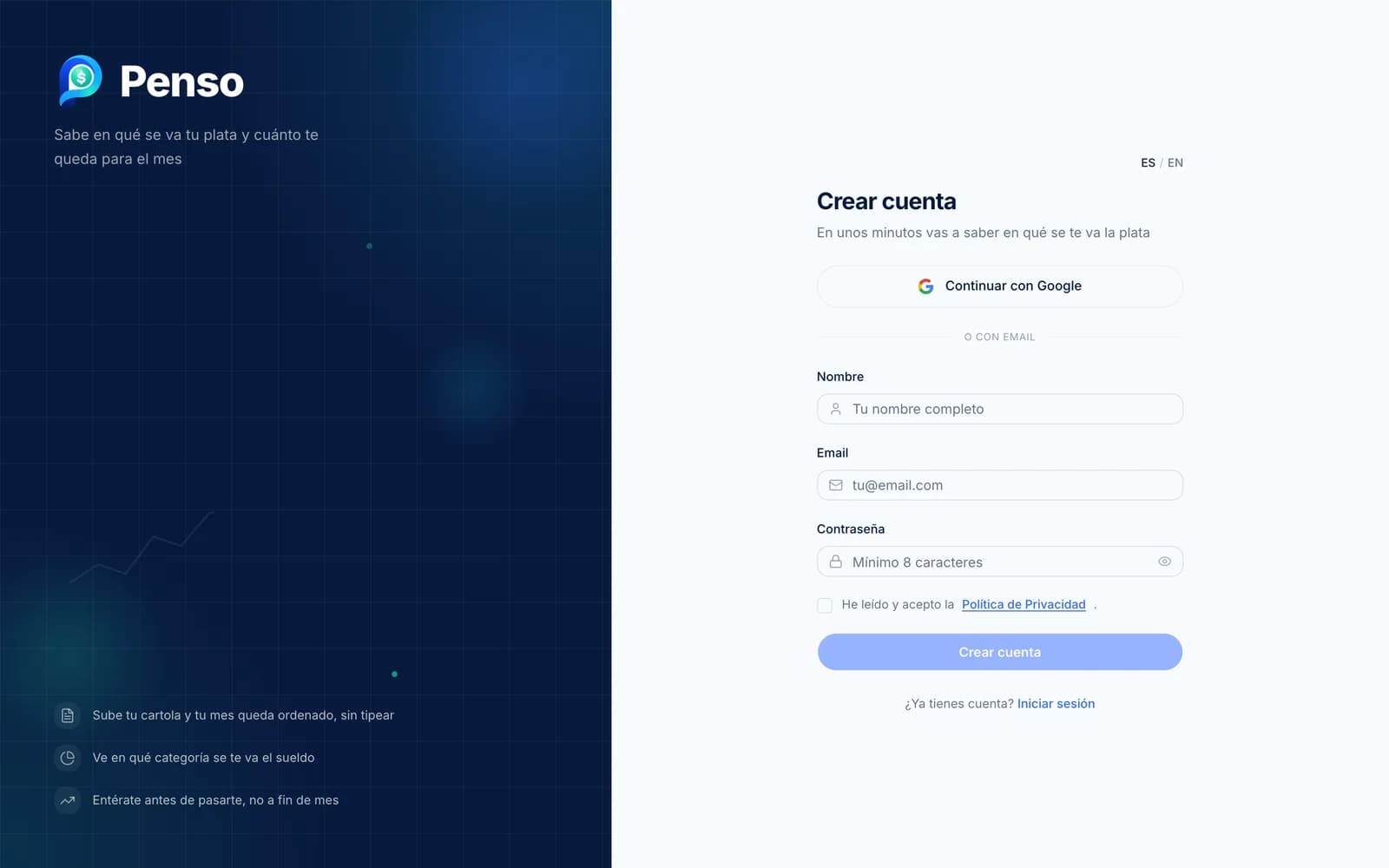
Tu cuenta nace con dos cosas listas para usar: una cuenta llamada Efectivo, donde puedes anotar gastos desde el primer minuto, y un set de categorías de gasto e ingreso (Supermercado, Comida y Restaurantes, Arriendo, Auto, Salud y otras) que después puedes cambiar a tu gusto.
Paso 2: elige cómo quieres empezar
App o web10 segundos
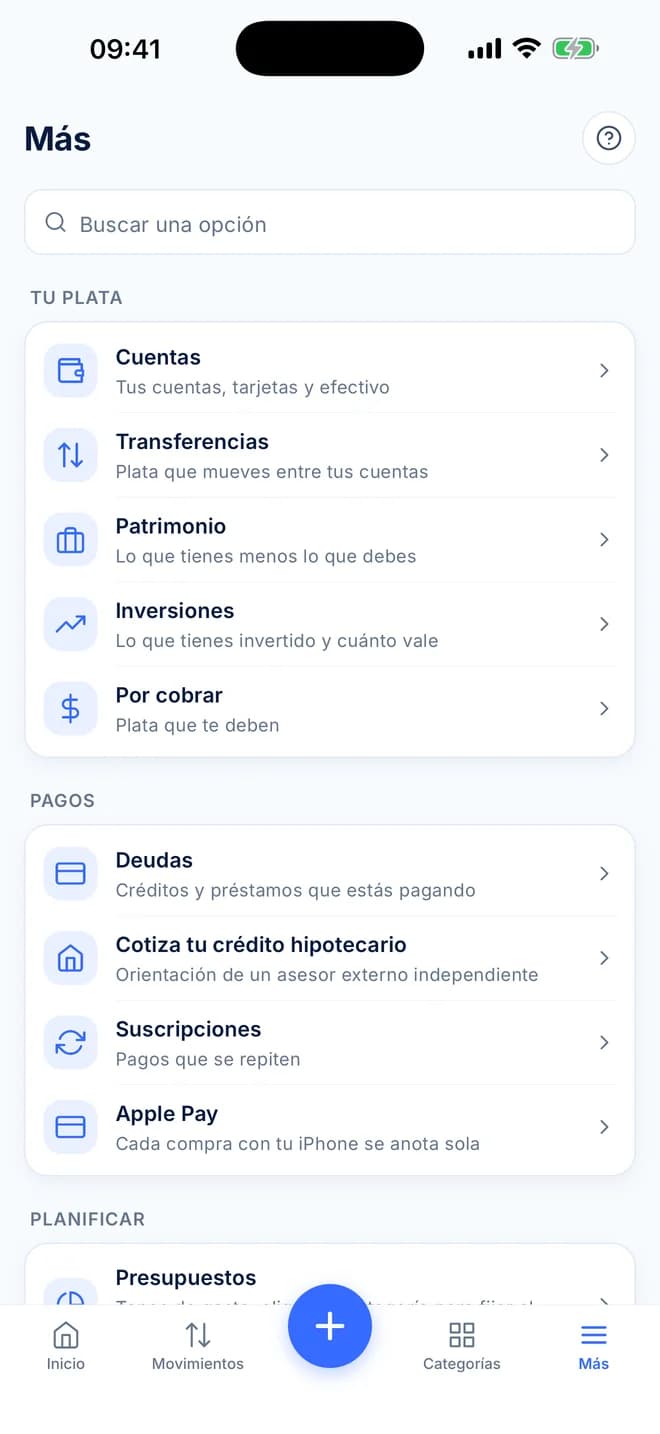
Al entrar por primera vez a la app, Penso te pregunta ¿Cómo quieres empezar? y te da tres caminos. No es una decisión para siempre: puedes combinar los tres y volver a esta pantalla desde Más → Guía de inicio.
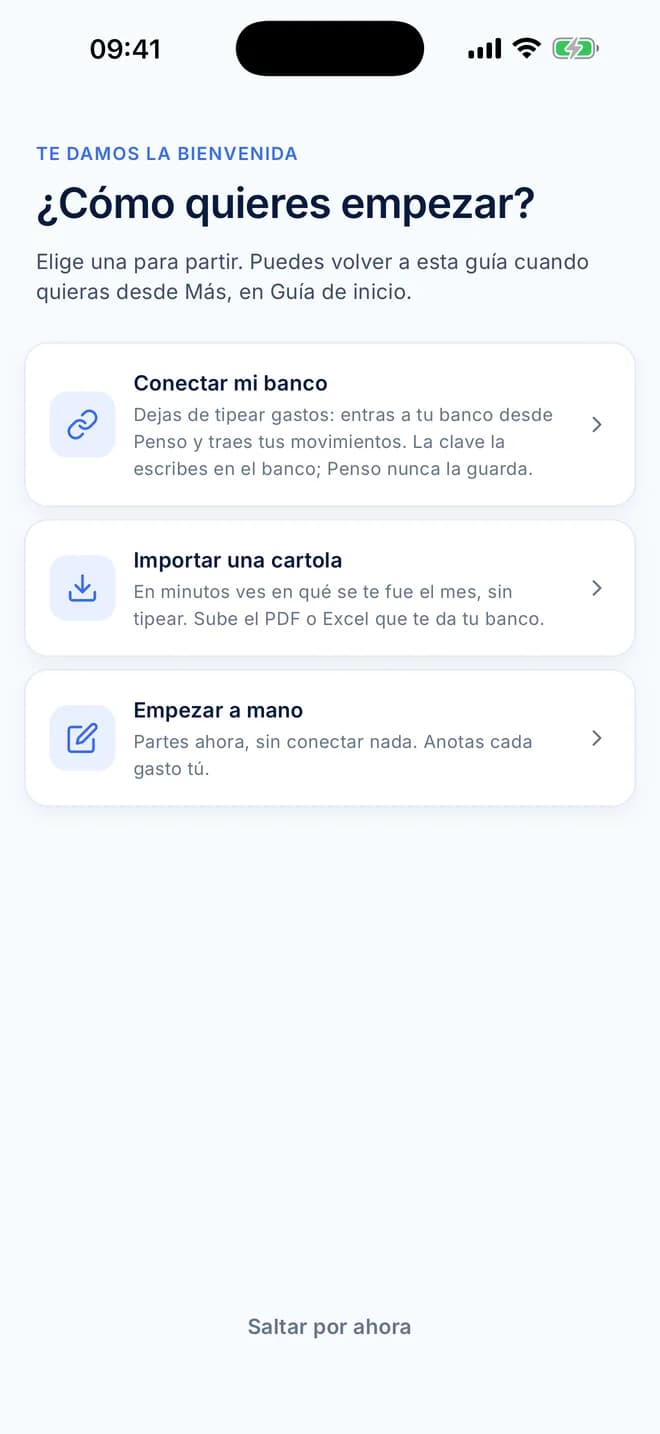
- Conectar mi banco: lo recomendado. Dejas de tipear gastos y ves tus tarjetas con sus cuotas. Es el paso 3.
- Importar una cartola: ideal si no quieres conectar el banco o si quieres traer meses pasados.
- Empezar a mano: partes ya, anotando cada gasto tú. Sirve para el efectivo aunque conectes el banco.
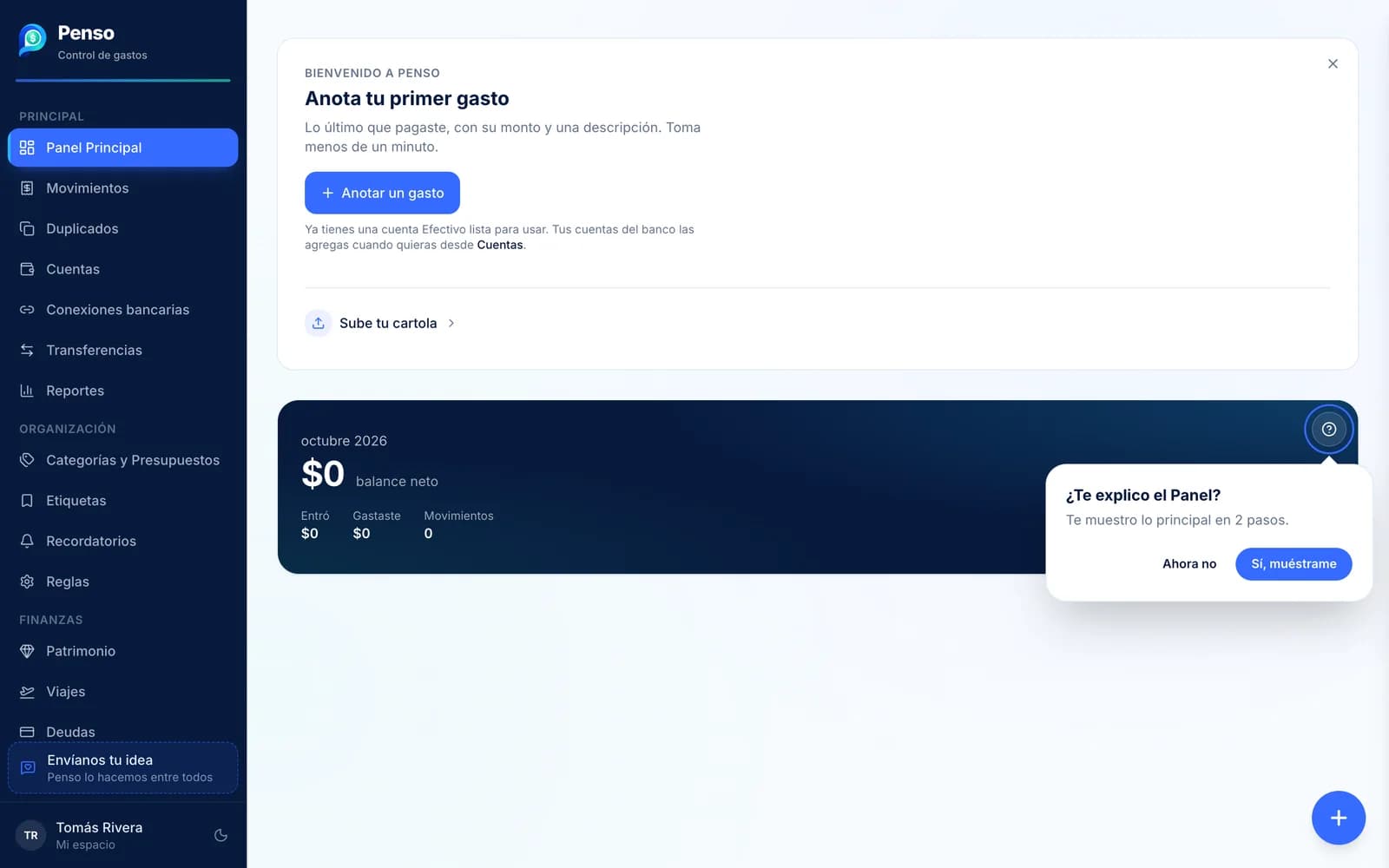
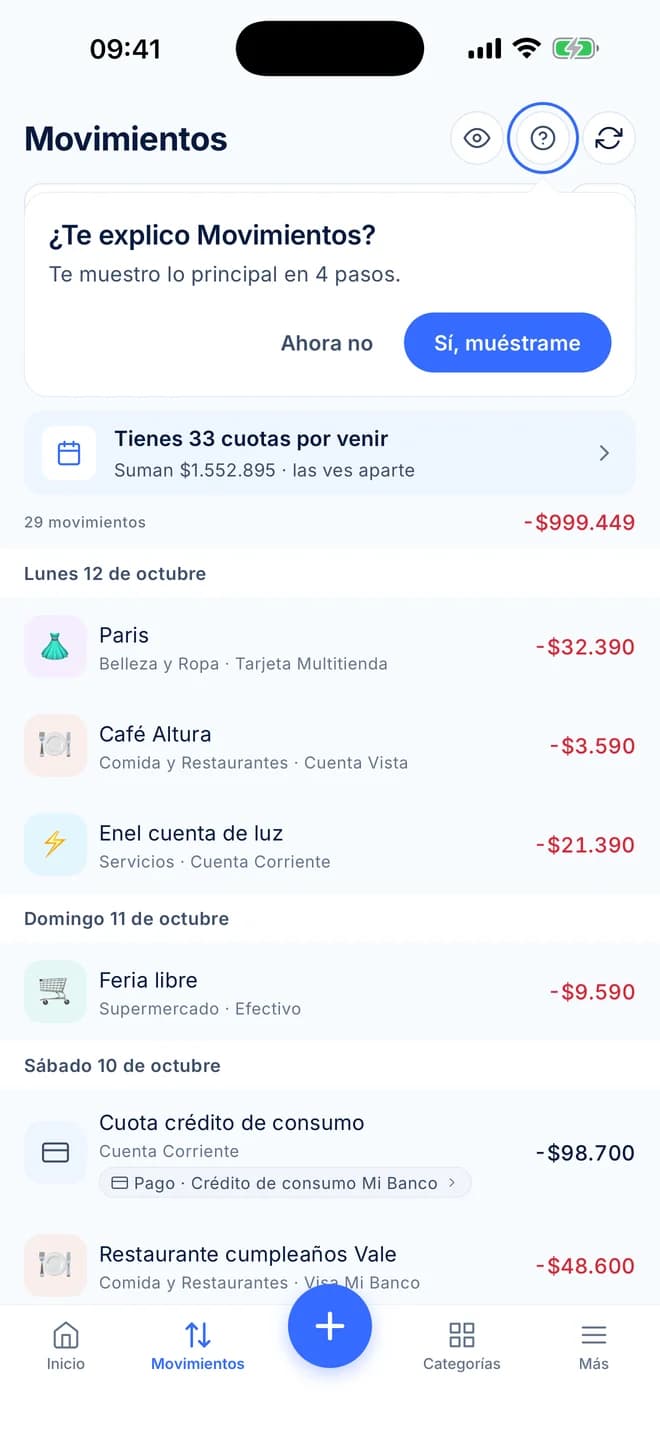
En la web, el Panel Principal te recibe con el mismo llamado: anotar tu primer gasto o subir tu cartola. Cada sección tiene además un botón ? que te muestra en dos a cuatro pasos para qué sirve cada parte de la pantalla.
Paso 3: conecta tu banco desde la app
Sólo app5 a 10 minutos
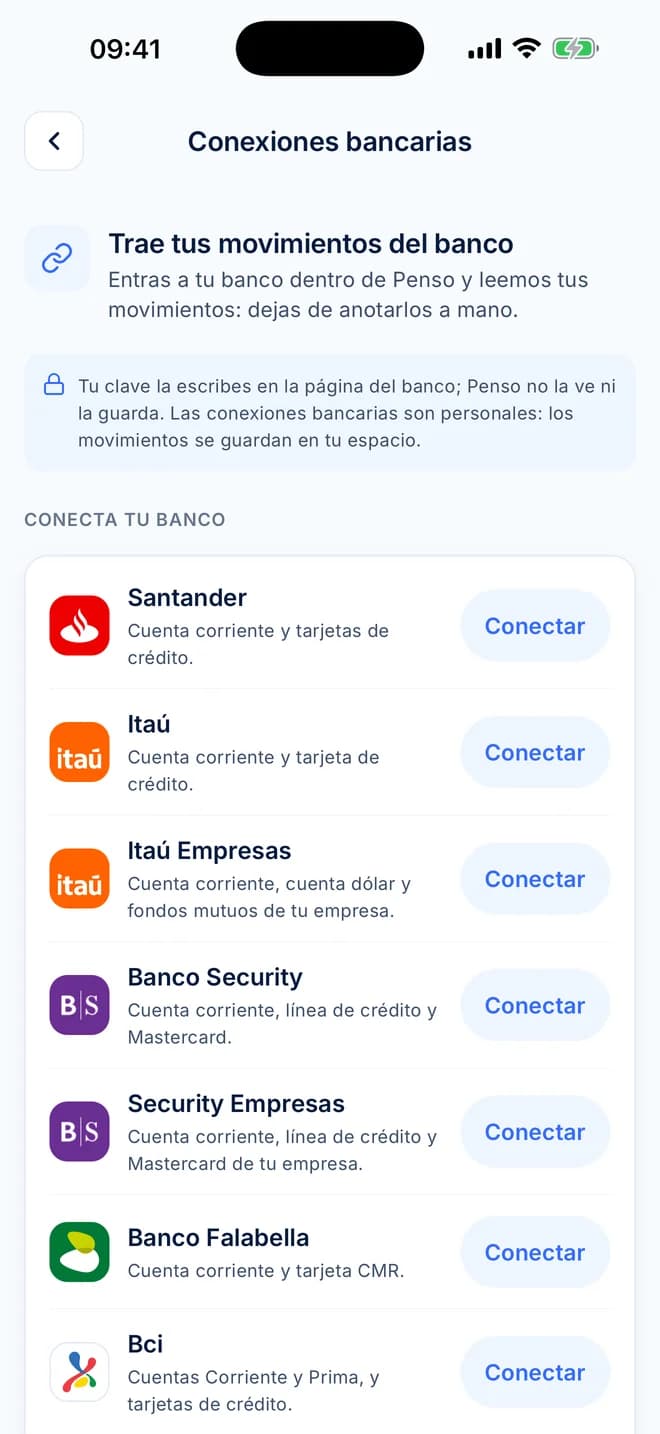
Hoy la app trae movimientos de Banco Santander, Itaú, Banco de Chile, Banco Falabella, Banco Security, Bci, Scotiabank y Banco BICE, y para empresas de Itaú Empresas y Security Empresas. El detalle de qué trae de cada uno está en sincronización bancaria.
- En la app ve a Más → Conexiones bancarias (o toca Conectar mi banco en la bienvenida).
- Toca Conectar junto a tu banco. Vas a ver la lista Qué traemos: lo que Penso puede leer de ese banco y lo que no.
- Escribe un nombre para la conexión (por ejemplo “Santander personal”) y tu RUT. Cada RUT es una conexión aparte: si tienes cuenta personal y de empresa, son dos.
- Toca Continuar a tu banco. Se abre la página del banco dentro de la app y entras con tu clave, como lo haces siempre.
- Penso busca tus productos y te muestra lo que encontró. En Elegir cuentas asocias cada cuenta o tarjeta a una cuenta de Penso (o tocas Crear cuenta para este producto).
- Al terminar ves el resultado agrupado en Guardados, Ya los tenías y Por revisar. Lo repetido no se vuelve a guardar.
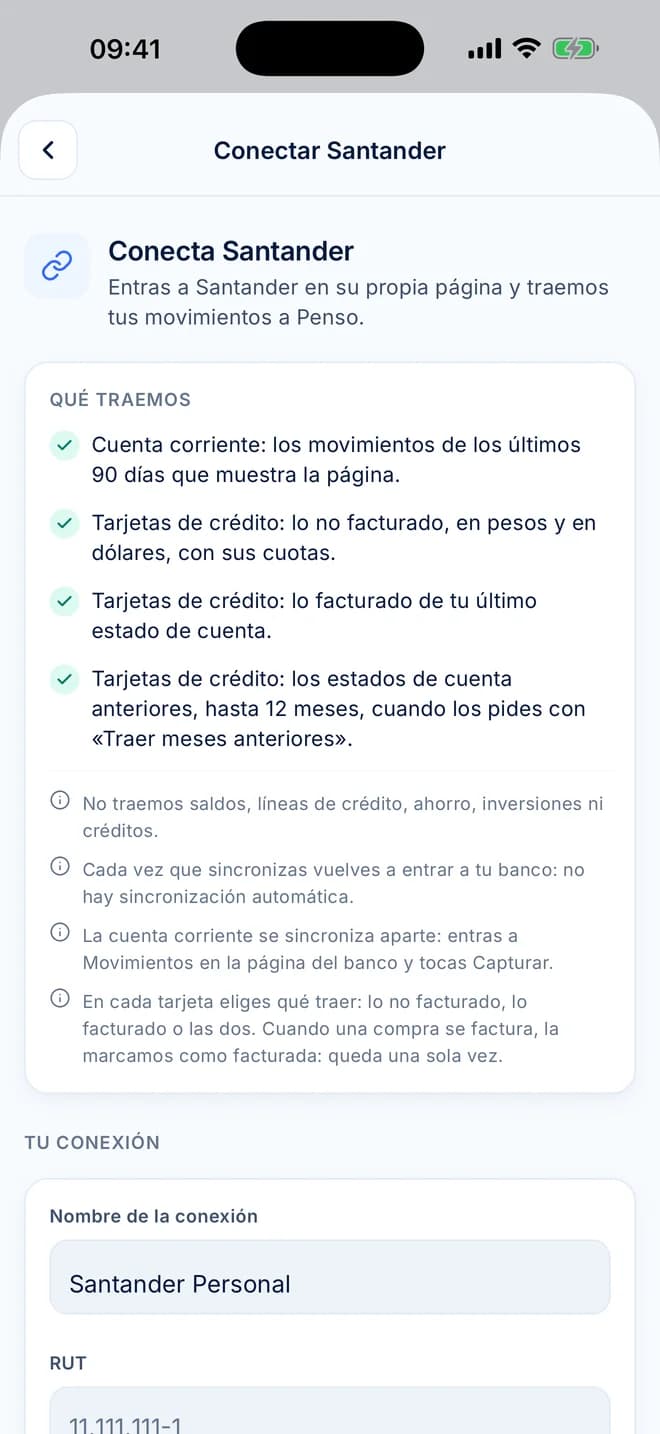
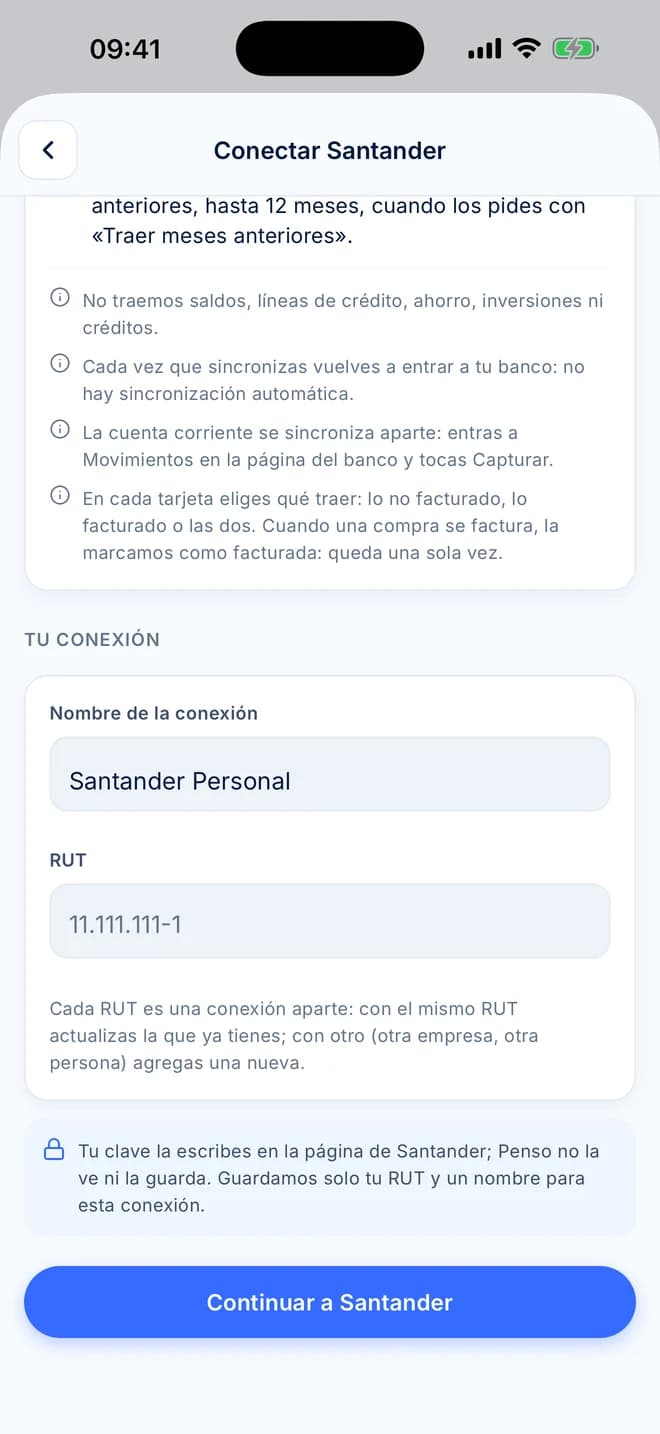
¿Qué pasa con tu clave?
La escribes en la página de tu banco, no en un formulario de Penso. Penso guarda sólo tu RUT y el nombre de la conexión; los movimientos quedan en tu espacio y nadie más los ve salvo que tú lo compartas.
Tú, en la app
Pones tu RUT y un nombre para la conexión.
La página real de tu banco
Ahí escribes tu clave, como siempre. Penso no la ve ni la guarda.
Penso
Recibe tus movimientos y los ordena en tu espacio.
Se guarda: tu RUT y el nombre de la conexión.
No se guarda: tu clave. La sesión del banco se cierra al terminar cada sincronización.
Trae los meses anteriores de tus tarjetas
Con la conexión hecha, Traer meses anteriores lee los estados de cuenta de tus tarjetas de hasta 12 meses atrás. Eliges los meses, ves una vista previa antes de guardar y Penso se salta lo que ya tenías. Así partes con historia y no sólo con lo del mes. En cada tarjeta también eliges qué traer: lo no facturado, lo facturado o las dos; cuando una compra se factura, queda una sola vez.

Paso 3, otra opción: sube tu cartola
Web o app2 minutos por cartola
Si no quieres conectar el banco, o tu banco no está en la lista, sube la cartola o el estado de cuenta que te da el banco. En la web entra a Cartolas y arrastra el archivo: acepta PDF y Excel (.xls o .xlsx) de hasta 25 MB. Si lo que tienes es una planilla CSV, súbela en Importar, que la lee columna por columna.
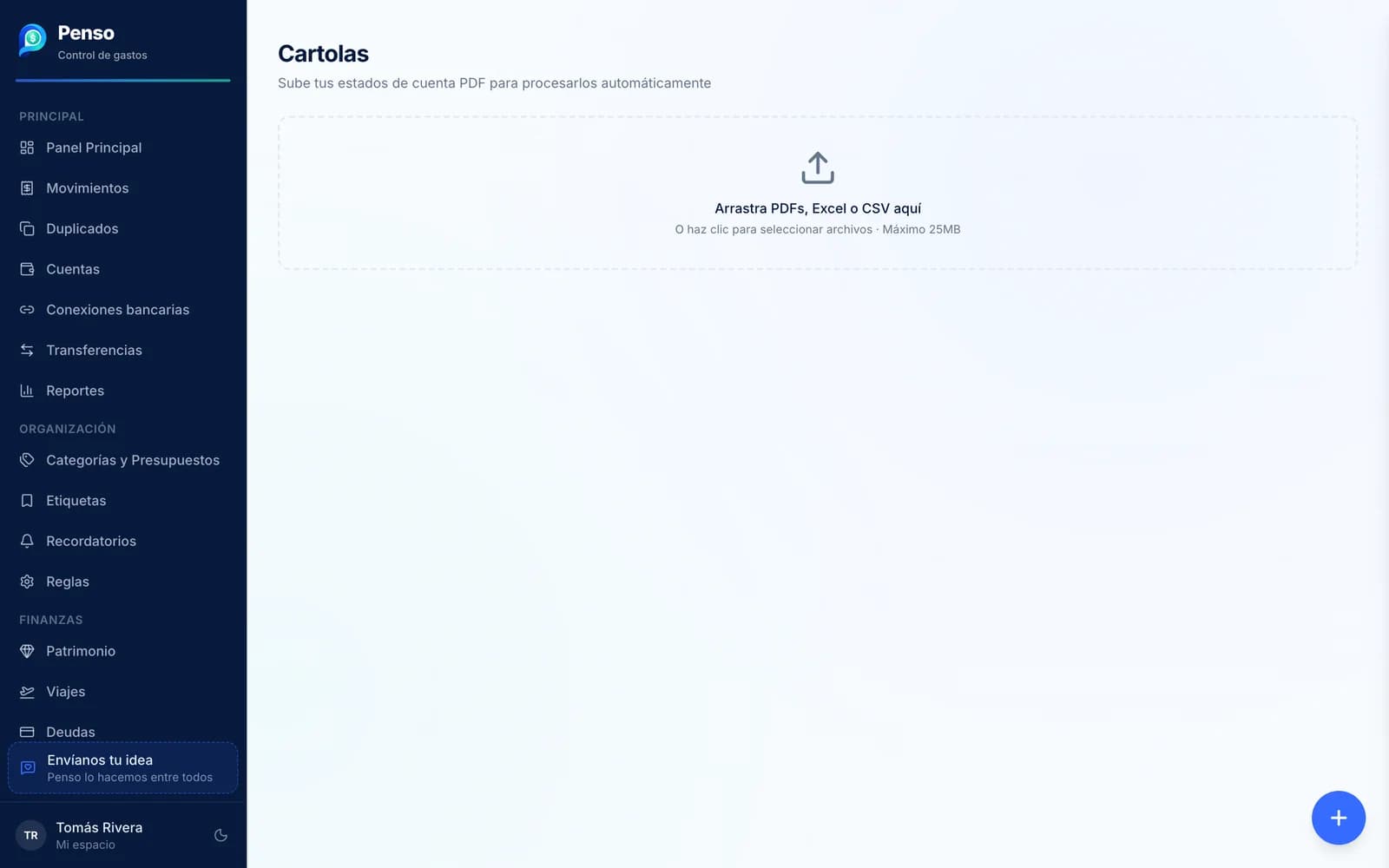
Penso tiene lectores propios para las cartolas de Banco Santander, Itaú, Banco de Chile, Banco Falabella, Banco Security y BancoEstado. Si tu banco no está, la lee igual y revisa que el saldo inicial más los movimientos dé el saldo final. Si algo no cuadra, te marca esos movimientos para revisar en vez de guardarlos como si estuvieran bien. Para entender qué significa cada columna, mira cómo leer tu cartola del banco.
Paso 3, para el efectivo: anota a mano
Web, app o Telegram10 segundos por gasto
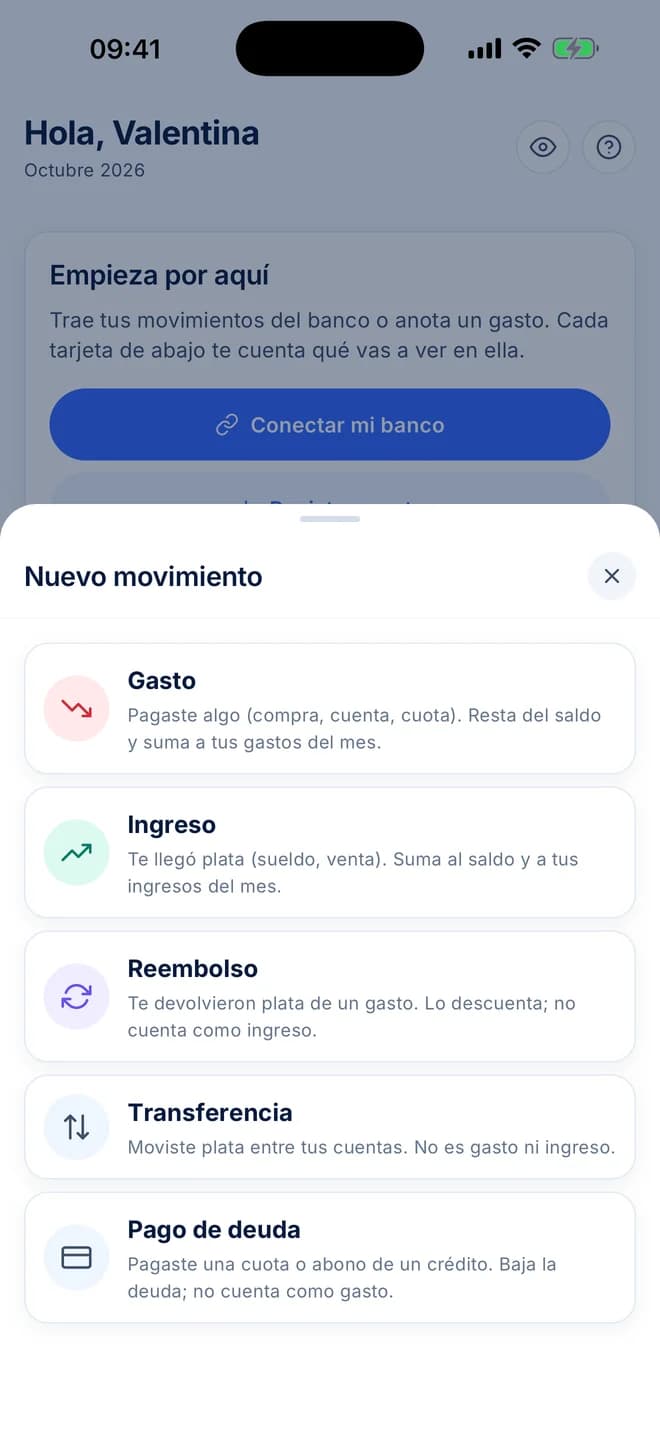
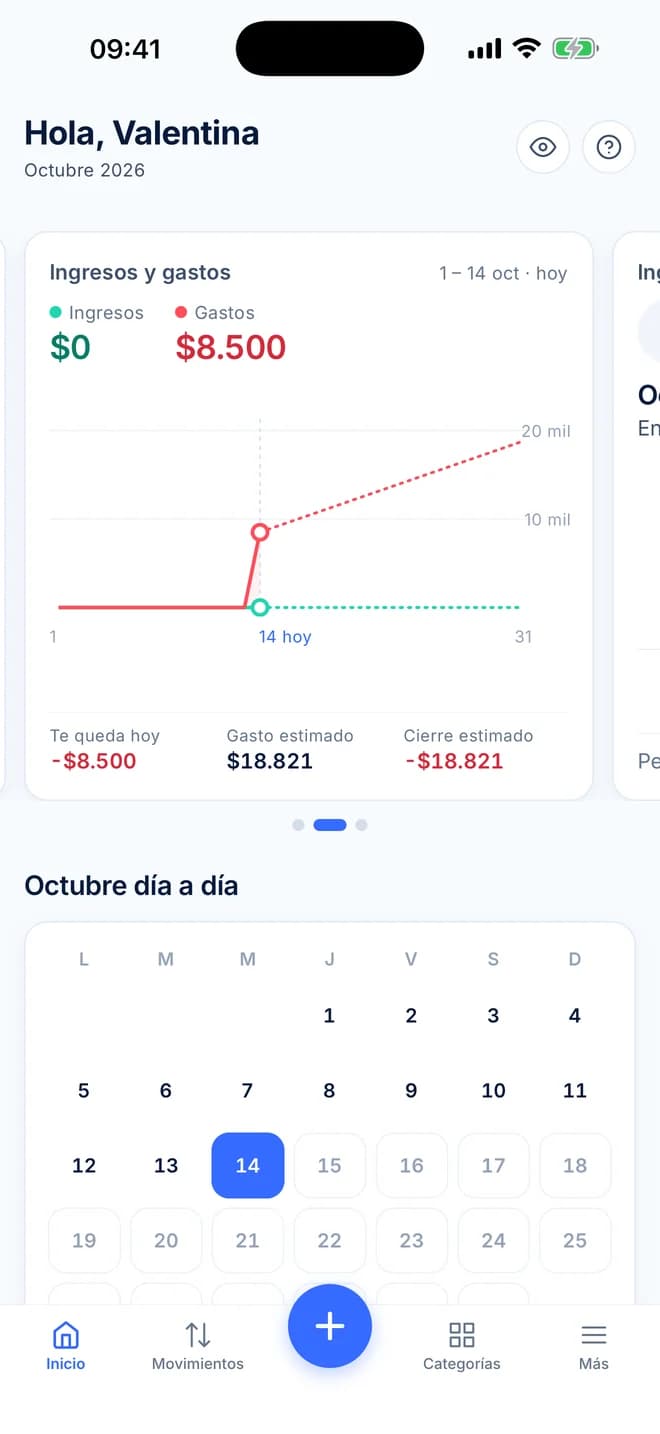
El botón + del centro abre Nuevo movimiento: gasto, ingreso, reembolso, transferencia entre tus cuentas o pago de una deuda. Escribes el monto con el teclado grande, una descripción si quieres, eliges la cuenta (Efectivo viene por defecto) y la categoría.
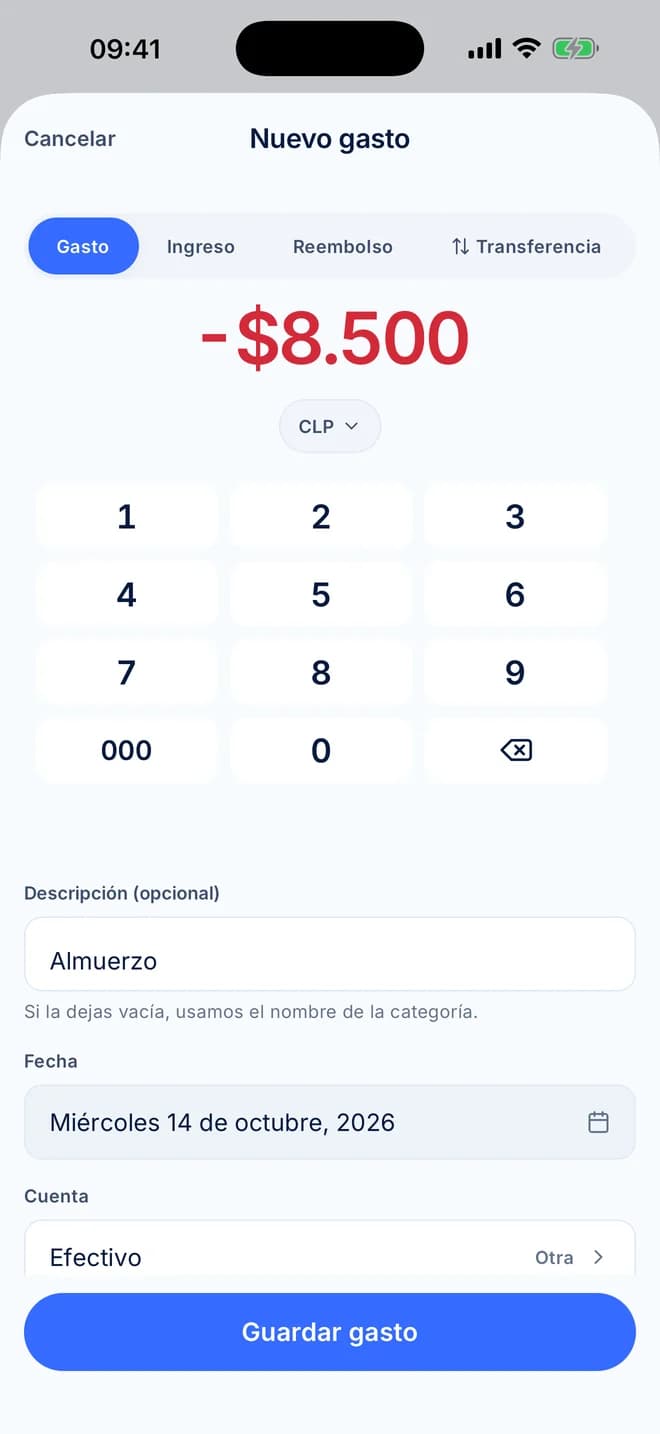
Si usas Telegram, puedes anotar sin abrir la app escribiéndole al bot algo como “almuerzo 8500” o “5 lucas feria”. Está explicado en registra tus gastos por Telegram.
Paso 4: revisa las categorías y enséñale a Penso
Web o app5 minutos la primera vez
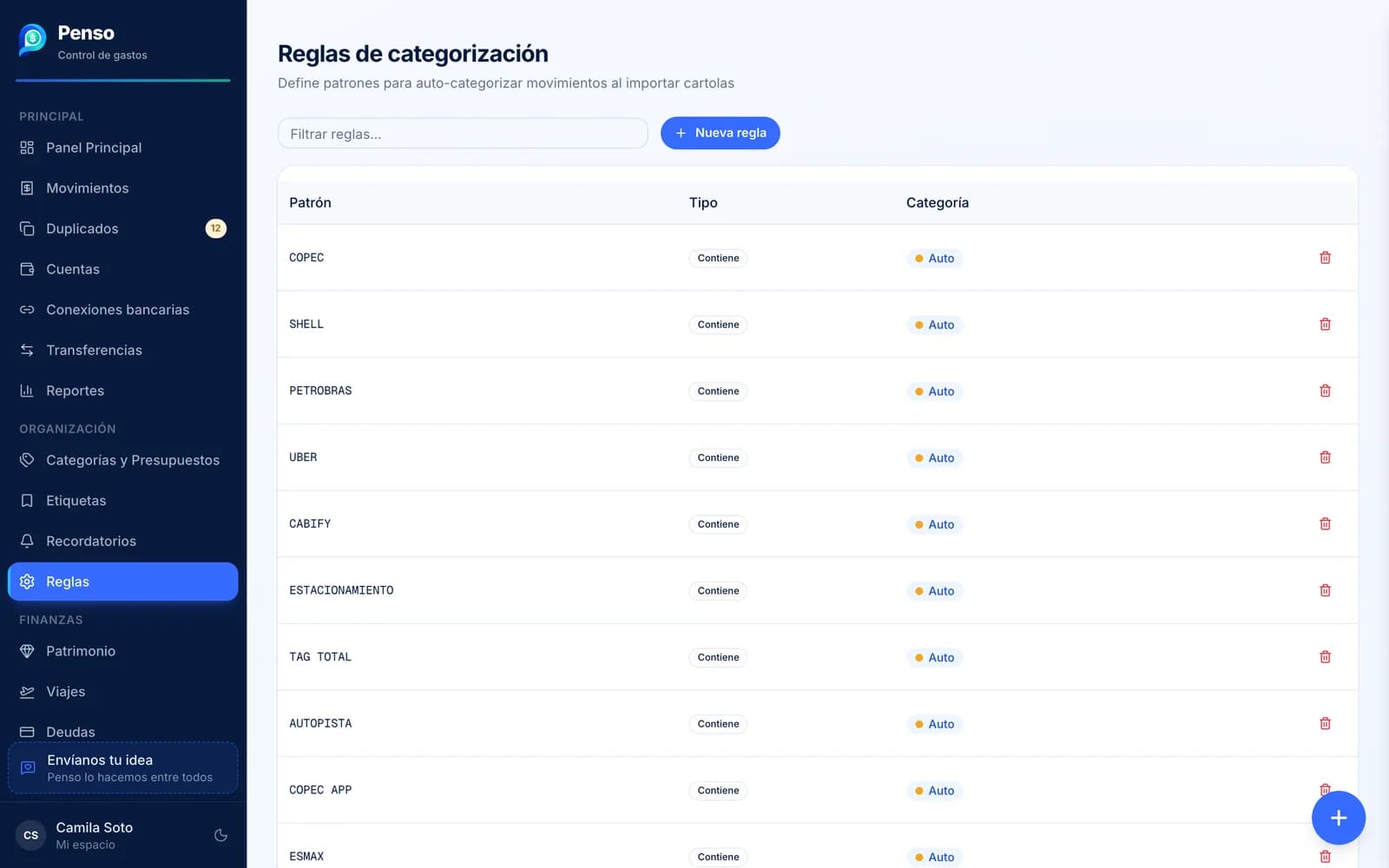
Penso categoriza solo, pero los primeros días vale la pena mirar Movimientos y corregir lo que quedó mal: tocas el movimiento y cambias la categoría. Lo que más ahorra tiempo es crear una regla: “si la glosa contiene UBER, va a Auto”. Desde ahí, todo lo que llegue con esa glosa (del banco, de una cartola o anotado a mano) cae solo en su lugar.
Dos cosas que Penso ya hace por ti y conviene saber para no corregirlas a mano: el pago de la tarjeta desde tu cuenta corriente se marca como transferencia (no es gasto, la plata sólo cambió de cuenta) y las compras en cuotas muestran también las cuotas que vienen.
Paso 5: pon tus presupuestos
Web o app3 minutos
En Categorías y Presupuestos (web) o en la pestaña Categorías (app) le pones un tope mensual a las categorías que más te importan. No hace falta presupuestar todo: parte con tres o cuatro, como Supermercado, Comida y Restaurantes y Auto. Cada categoría muestra cuánto llevas y qué porcentaje del tope usaste, y Penso te avisa en el Panel cuando una se acerca al límite o se dispara respecto a tu promedio.
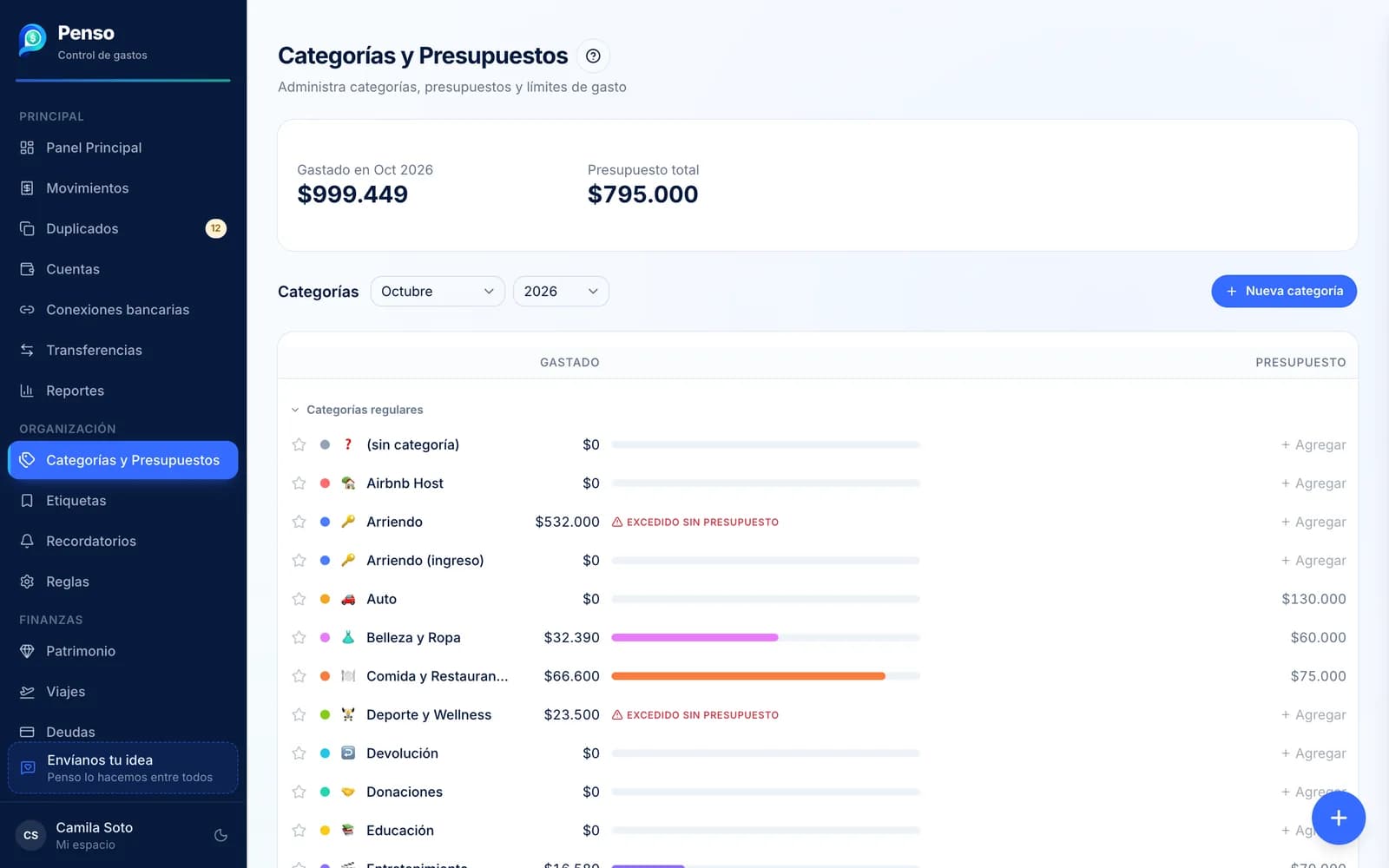
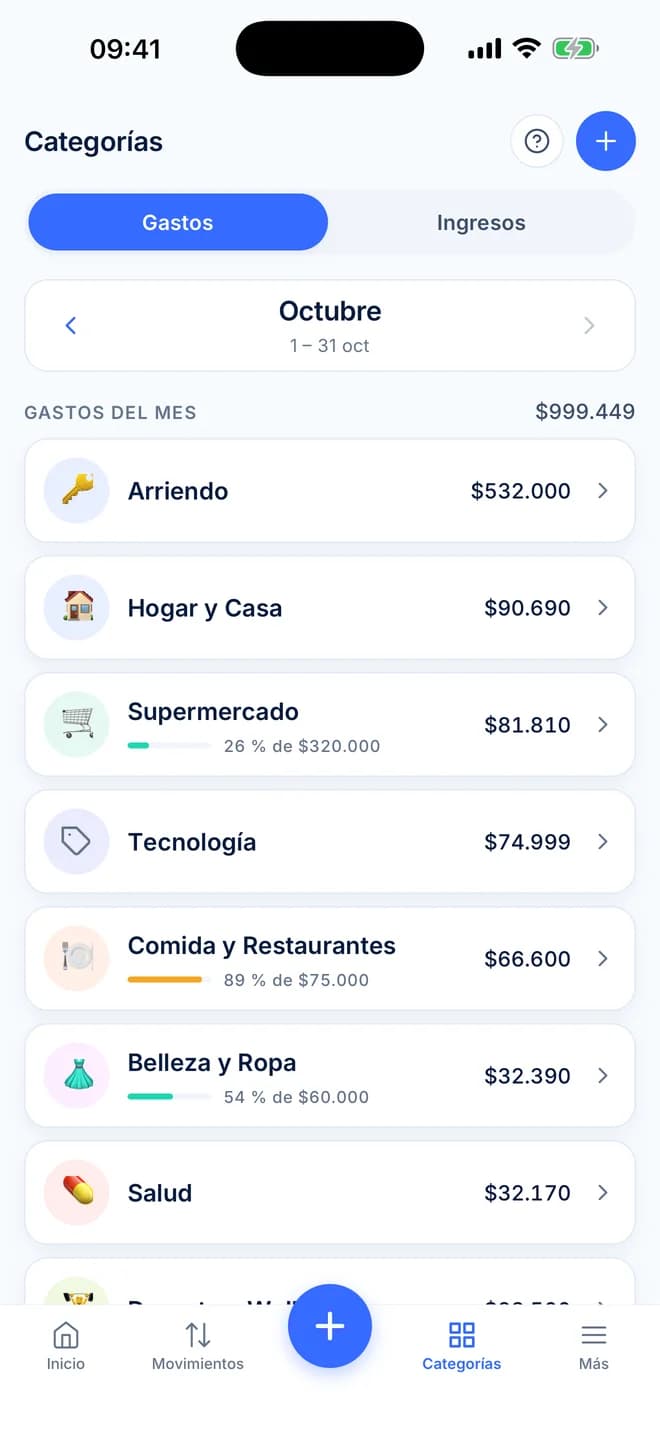
Si nunca has hecho un presupuesto, el método de los 15 minutos con tu cartola te ayuda a elegir topes realistas a partir de lo que gastaste el mes pasado.
Paso 6: mira tu Panel
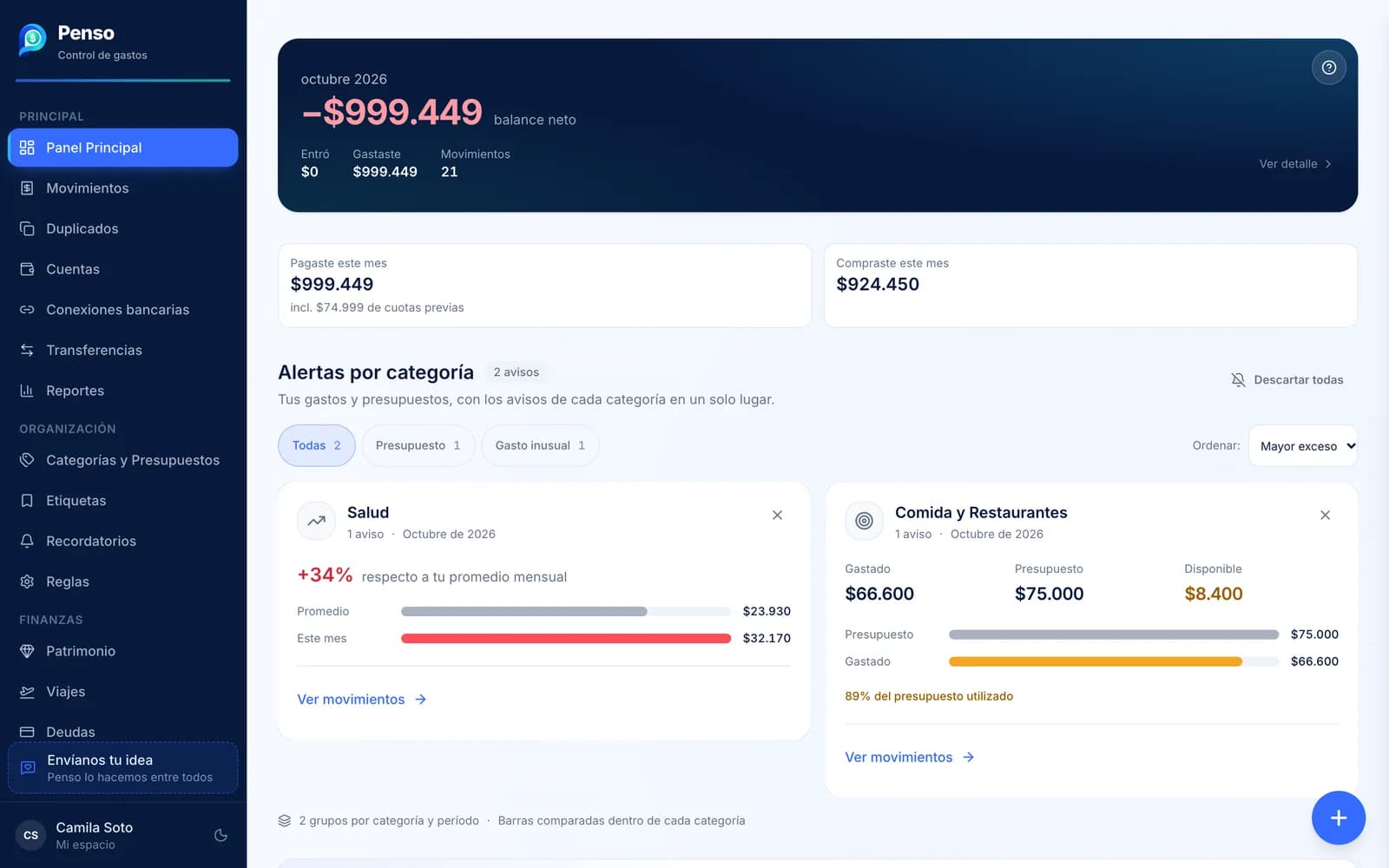
Con movimientos, categorías y presupuestos, el Panel Principal ya te responde lo importante: cuánto entró, cuánto gastaste, cuánto te queda y en cuánto vas a cerrar el mes si sigues igual. Las alertas por categoría te dicen dónde mirar primero.
Para la primera semana: lo que conviene activar
- Bloqueo con Face ID o Touch ID: en la app, Más → Seguridad. Viene apagado.
- Avisos: la app te pregunta si quieres notificaciones en una de las primeras veces que la abres. Actívalas para enterarte de cambios en tus tarjetas.
- Compartir con tu pareja o familia: Más → Equipo → Invitar a una persona, con el rol que elijas (puede ver, editar o administrar).
- Tus otras cuentas: en Cuentas agrega lo que no viene del banco, como una cuenta en dólares o la plata de una inversión.
- Pregúntale a tu IA: si usas Claude o ChatGPT, puedes conectarlos a tus finanzas sin darles tu clave del banco. Mira cómo pedirle a Claude que revise tus gastos.
¿Quedaste funcionando? Revisa esta lista
- Entras a Penso en la web y en la app con la misma cuenta.
- Tu banco aparece en Conexiones bancarias con su última sincronización, o subiste tu última cartola.
- Movimientos muestra lo de este mes y casi todo tiene categoría.
- Creaste al menos una regla para la glosa que más se repite.
- Tienes presupuesto en tus tres o cuatro categorías principales.
- Sabes que sincronizar es manual y tienes un día de la semana para hacerlo.
Si marcaste todo, ya está: desde acá Penso trabaja con lo que traigas y tú sólo revisas. Si algo no calza, en el menú lateral de la web está Envíanos tu idea y lo lee una persona del equipo.
Preguntas frecuentes
¿Penso guarda la clave de mi banco?
No. La escribes en la página de tu banco, que se abre dentro de la app. Penso guarda sólo tu RUT y un nombre para la conexión, y la sesión del banco se cierra al terminar cada sincronización.
¿Mis movimientos se actualizan solos?
No. Cada vez que quieras traer lo nuevo entras a Conexiones bancarias en la app y tocas Sincronizar. Si usas cartolas, subes la nueva cada mes.
¿Puedo conectar el banco desde el computador?
No. La conexión con el banco existe sólo en la app para iPhone y Android. En la web ves todo lo que trae y puedes subir cartolas, anotar movimientos y ordenar categorías.
¿Puedo usar Penso sin conectar el banco?
Sí. Puedes subir la cartola de cada mes o anotar los gastos a mano. Conectar el banco sólo te ahorra tipear.
¿Cuánto cuesta?
Crear la cuenta y usar Penso es gratis y no pide tarjeta de crédito.